
এই নির্দেশিকা আপনাকে একটি সমস্যা সমাধানের জন্য ব্রাউজার ত্রুটি কনসোল খুলতে সাহায্য করবে।
অল ইন ওয়ান এসইও, সেইসাথে অন্যান্য প্লাগইন এবং থিমগুলির সমস্যা সমাধান করার সময়, আপনার ব্রাউজারে ত্রুটিগুলি পরীক্ষা করা কখনও কখনও দরকারী। এটি বিশেষভাবে গুরুত্বপূর্ণ কারণ আপনার ব্রাউজারে প্রচুর কোড চলে এবং একটি পৃষ্ঠা প্রদর্শিত হয় কিনা বা কীভাবে তা প্রভাবিত করে৷
আপনার অপারেটিং সিস্টেম এবং ব্রাউজারের উপর নির্ভর করে ব্রাউজার ত্রুটি কনসোল খোলার তিনটি উপায় রয়েছে। এইগুলো:
উইন্ডোজে, কন্ট্রোল, শিফট এবং আই কী টিপুন বা ম্যাকে একই সময়ে আপনার কীবোর্ডের কমান্ড, অপশন এবং আই কী টিপুন।
আপনার কীবোর্ডে F12 বা ফাংশন এবং F12 টিপুন।
আপনার ব্রাউজারে পৃষ্ঠার যেকোনো জায়গায় ডান-ক্লিক করুন এবং পপআপ মেনু থেকে পরিদর্শন বা পরিদর্শন উপাদান নির্বাচন করুন
আপনি উপরের পদ্ধতিগুলি ব্যবহার করলে, ব্রাউজারের নীচে একটি প্যানেল প্রদর্শিত হবে।
এই প্যানেলের উপরে কিছু ট্যাব থাকবে, কনসোল নামক ট্যাবে ক্লিক করুন। এটি Chrome-এ কেমন দেখায় তা এখানে।
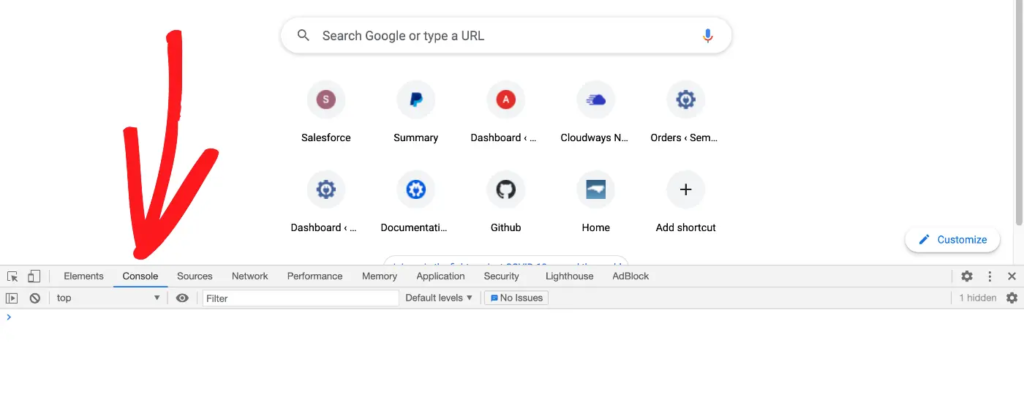
অবশেষে, আপনার ব্রাউজারে পৃষ্ঠাটি পুনরায় লোড করুন বোতাম বারে রিলোড আইকনে ক্লিক করে, অথবা উইন্ডোজে Control, Shift এবং R বা কমান্ডে, Mac-এ Shift এবং R টিপে, এবং ব্রাউজার ত্রুটি কনসোলে যেকোনো ত্রুটি লাল রঙে প্রদর্শিত হবে।
এগুলি আপনাকে সমস্যার কিছু ধারণা দিতে পারে বা আমরা আপনার সাথে সমস্যা সমাধান করলে আমাদের সাহায্য করতে পারে।